
HILFE / FAQ
(häufig gestellte Fragen / frequently asked questions)
::Zurück zur Hauptseite::
::Start unserer Webhilfe::
Wichtige Web-Adressen
::WEB:: triangle.at
::FORUM:: @tarock.at
::FACEBOOK:: #tarockreloaded
::TWITTER/X:: #tarockspiel
[last change: 2026.05]
Informations-Depot zu TARock ONline
FAQ - Installationsprobleme ab 2024
Wir haben bei der Erstellung unseres neuen Installer/Launcher, welcher mit Beginn 2024 in Dienst gestellt wurde, größtmögliche Sorgfalt walten lassen. Auch wurde versucht frühere Probleme auszuräumen, um die Installation unserer Software noch leichter durch die gängigen Betriebssystem zu bringen. Trotzdem machen es uns diese Systeme nicht immer leicht und ändern manchmal - quasi über Nacht - die Regeln. Sie zielen darauf ab, dass man Gebühren an sie überweist, welche mitunter auch ein Vielfaches des Wertes übersteigen. Um Euch und uns diese Kosten zu ersparen, gehen wir unseren ganz speziellen Weg und hoffen, dass Euch damit keine Probleme entstehen.Index der Fragen
- Doppelklick zeigt nur Ordner und Dateien
- Download unter MacOS
- Download unter Windows
- Archiv: Installation unter Windows vor 2024
Doppelklick zeigt nur Ordner und Dateien
Dabei handelt es sich um ein einfach zu lösendes Problem. Wenn Sie auf z.B. auf Install_TriangleAT.jar doppelt klicken, um das Programm zu starten und der Schirm zeigt dann folgendes Bild:

Das hat einen ganz bestimmten Grund: JAVA fühlt sich nicht angesprochen bzw. wurde nicht (richtig) installiert. Was Sie hier sehen, ist die Darstellung des Inhalts einer ZIP-Datei. Dazu muss man wissen, dass JAVA-Programme im Aufbau einer ZIP-Datei ähnlich sehen und vom im System existierenden ZIP-Entpacker sofort geöffnet werden, weil JAVA es eben nicht tut.
Wie kann man das Problem lösen?
- Sicherstellen, dass JAVA vorhanden und lauffähig ist.(s. dazu FAQ_Installation)
Download unter MacOS
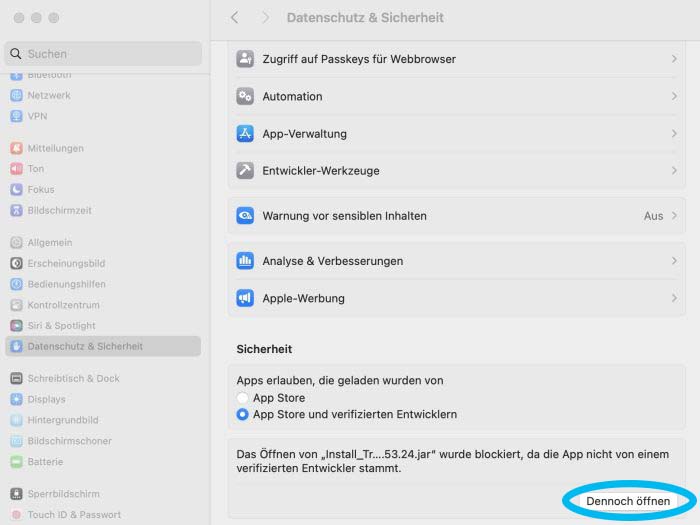
Das Betriebssystem von Apple sperrt sich manchmal, wenn ein Programm nicht über den hauseigenen App-Store daherkommt. Die meisten Apple-Besitzer werden das bereits kennen. Wir haben trotzdem zur Sicherheit den Weg zur Freischaltung von unbekannter Software nachfolgend aufgezeigt (Danke in diesem Zusammenhang an Roman, welcher uns die Bilder zur Verfügung gestellt hat).
Bild 1 - Ein mögliches Problem wird nach dem Download aufgezeigt.

Klar - wir sind nicht zertifziert, weil wir keine jährliche Gebühr an Apple entrichten.
Bild 2 - Problemlösung Teil 1. Dazu suchen wir die Systemeinstellungenen ..

Bild 3 - Problemlösung Teil 2. Dann zu Datenschutz und Sicherheit.

Bild 4 - Problemlösung Teil 3. Jetzt unten auf 'Dennoch öffnen" klicken. Fertig.
Download unter Windows
Bei Windows haben wir es nun ein wenig einfacher. Hier erkennt es, dass es sich dabei um ein ausführbares JAVA-Programm handelt, aber es gibt sich mit einer einfachen Bestätigung zufrieden. Vorbei sind die Zeiten, wo Windows mehrere Tricks und Kniffe benötigte, um das Programm endlich laufen zu lassen.
Bild 1 - Nach dem Download durch den Browser befindet sich die Software in dessen Downloadbereich. Diesen findet man z.B. im Firefox durch Klick auf die stylisierten Bücher. Im Chrome klickt man rechts oben auf die drei Punkte und wählt dann den Bereich Downloads. Das Bild zeigt den Firefox-Download.

Bild 2 - Nach dem Download durch den Browser befindet sich die Software in dessen Downloadbereich. Bitte starten. (z.B. Doppelklick)

Bild 3 - Problemlösung Teil 1. Windows fragt, ob wir wirklich ganz ganz gaaaanz sicher sind. Bitte auf OK klicken.

Ja, wir sind sicher. Damit sollte der Installer auch schon gestartet werden - er macht dann den Rest.
Weblinks - Einzelnachweise - Literatur
- Sektion aktuell nicht notwendig